1、注册:教师可在线注册成为某一学校的教师,也可以让某一所学校的负责人为你在后台开设账户,现将教师自己在线注册介绍如下:
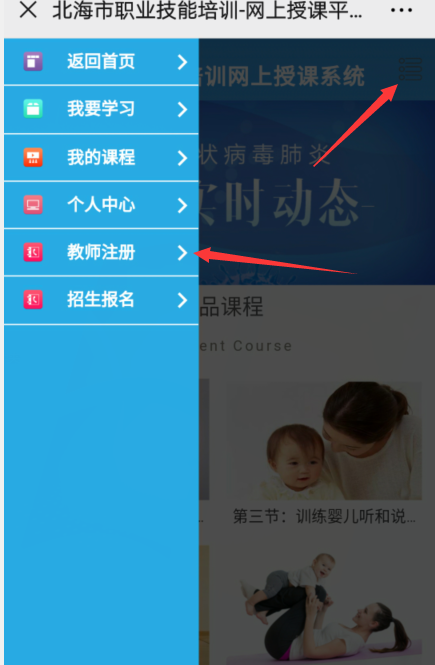
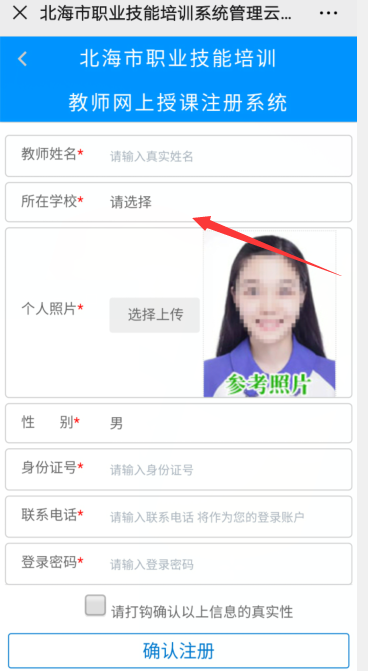
进入我们的手机端系统点击“网上授课”进入网上授课系统后点击下图1右上角箭头处导引符进入网络授课系统的导航栏,点击“教师注册”出现图2,填写相关信息(注意选择你要任教的学校)提交报名表等待该学校负责人和人社局领导审核通过后即可进行网上授课(电脑端和手机端一样,在此只介绍手机端注册方式)。
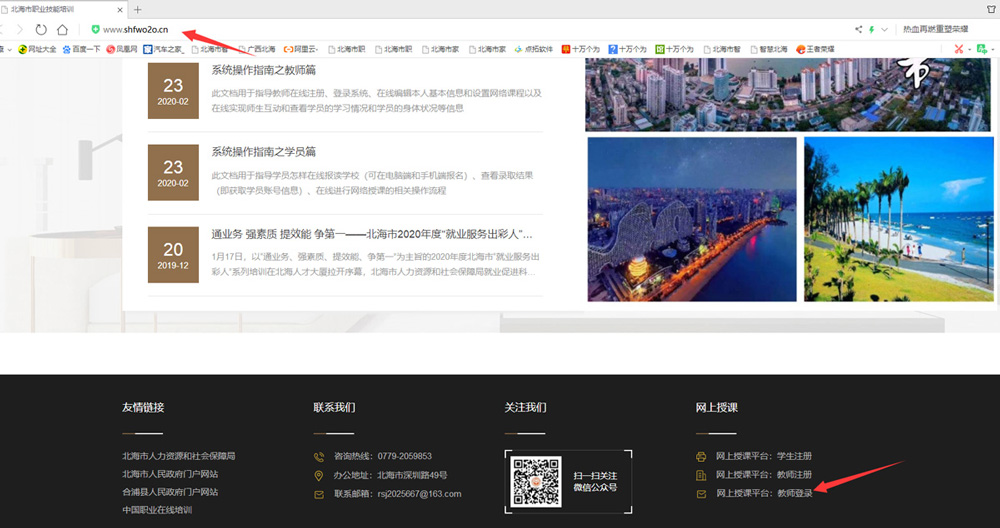
2、教师登录系统:教师获得在线授课权限后可在电脑端用浏览器(推荐使用360浏览器)输入我们的系统网址:www.shfwo2o.cn,在系统首页最下面有“教师登录”入口,如下图,点击后输入账号(登录账号为教师本人手机号码)和密码即可登录后台设置授课内容。
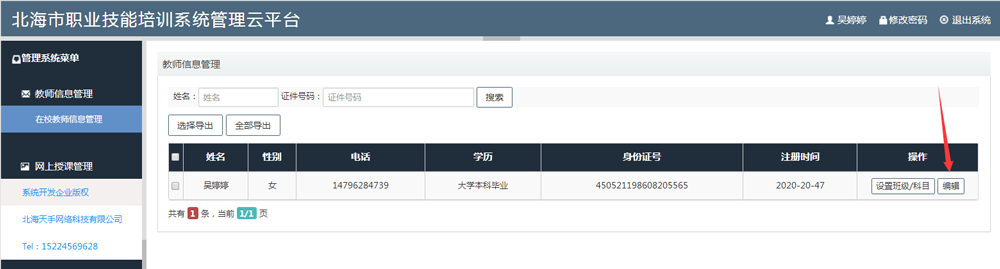
首次进入后台后(注:在右上角可修改你登录后台的密码),教师需将自己的基本信息填充,如下图:点击“教师信息管理”——“编辑”
教师信息编辑完成后点击“网上授课管理”可进行授课任务的设置:可设置教学大纲(即:课程章节,必须先设置教学大纲才能设置学习内容)、设置学习内容
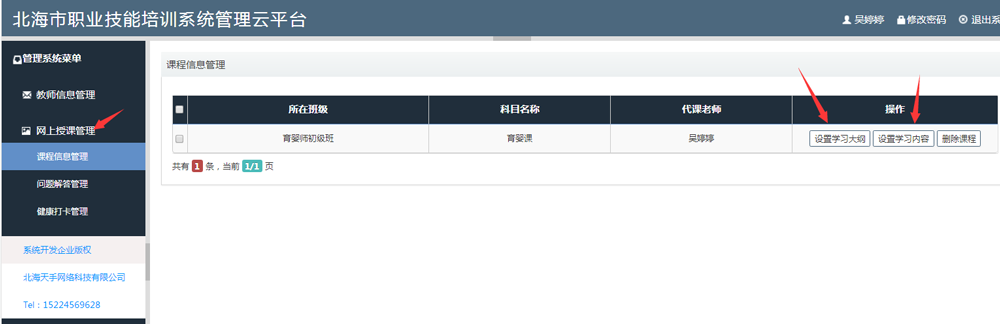
点击上图的“设置学习内容”出现内容设置界面,如下图
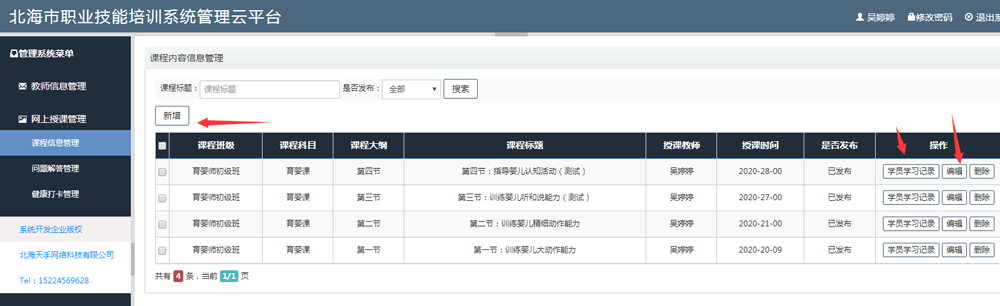
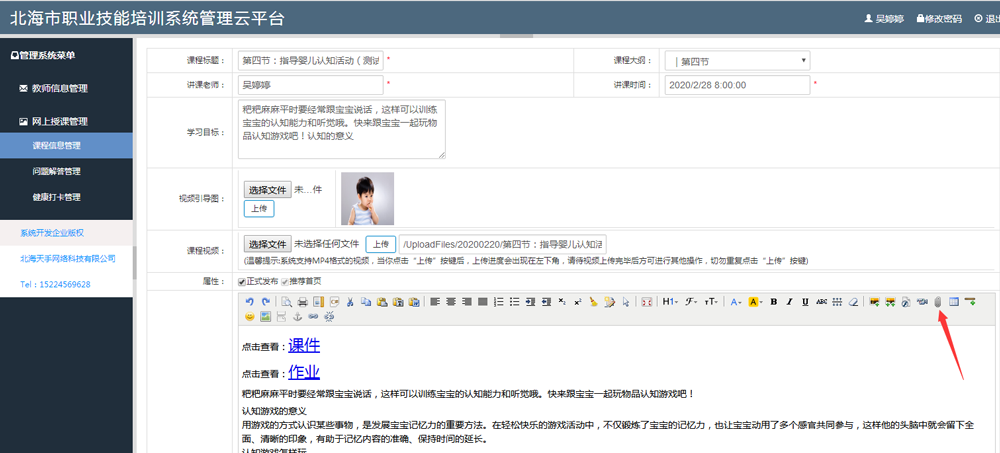
当点击上图的“新增”或“编辑”出现下图,当你把课程信息编辑完点击“保存”即可,注意:
1、下图箭头指的那个图标是添加附件,比如要把PPT课件或作业添加进系统就可以通过这个添加附件的功能
2、当编辑完成后,如需马上发布还要在下图属性那里的“正式发布”前面打√,如还不需要发布,不用打√,要想把你的视频教程推荐到首页需要联系我们的系统管理员。
3、系统对上传的视频格式规定为:MP4,视频时长最好不要超过45分钟,上传视频需要时间,上传时请耐心等待。
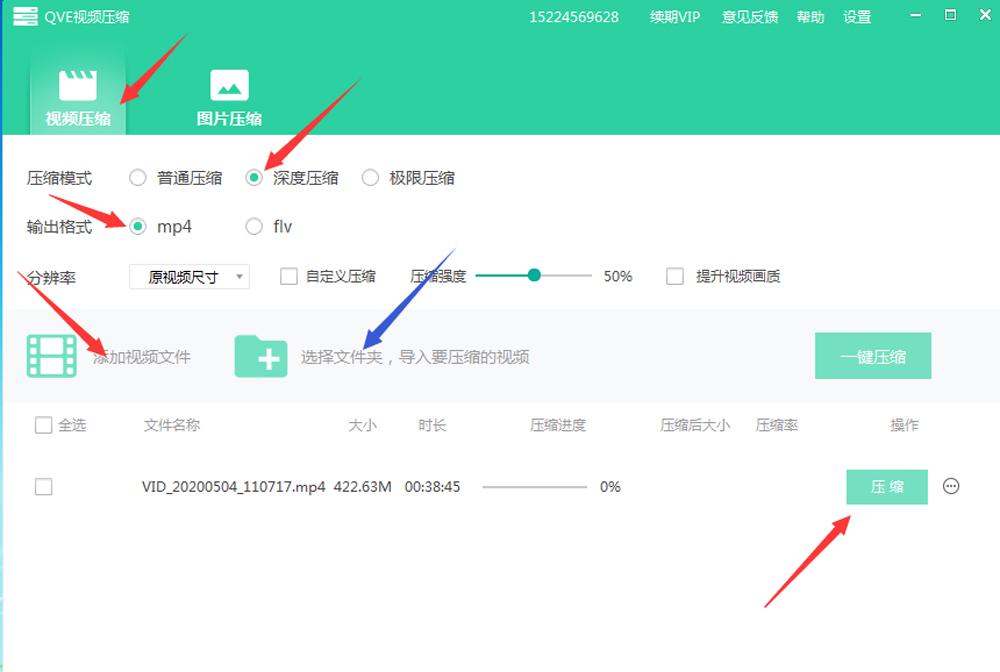
温馨提示:视频拍摄完成后必须经过压缩才能上传,否则视频太大将会导致学员(特别是用手机观看的学员)无法观看。视频大小请控制在:250MB以内。视压缩方法,先在电脑安装压缩软件,软件下载请点击:下载压缩软件
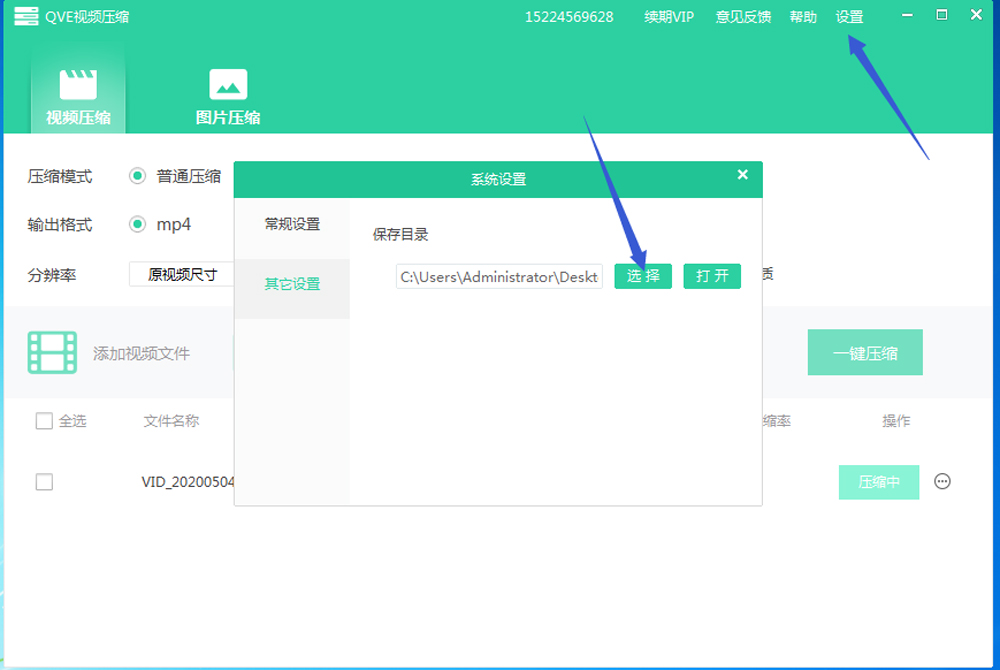
下载安装完成后打开该软件(登录账户:15224569628,登录密码:000000,该账户我公司已购买VIP,大家可免费使用),点击下图的设置,然后选择你要用于存放被压缩的视频文件地址
上一步结束后依次点击下图的“视频压缩”、“深度压缩”、选择输出格式为MP4,“添加视频文件”(如你需要批量压缩视频可点击下图蓝色箭头选择文件夹)、最后点击最下面的“压缩”即可开始压缩视频
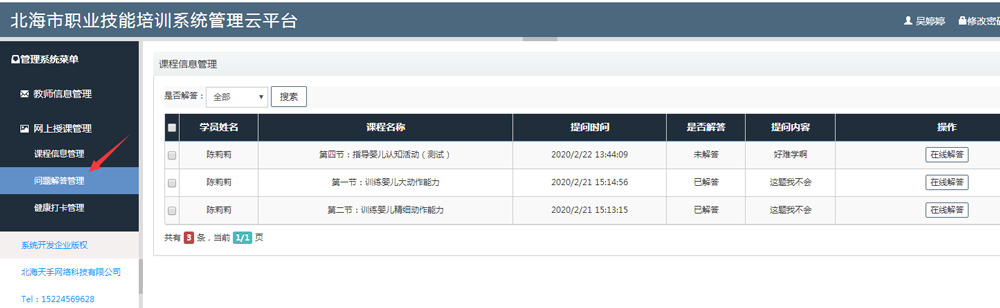
点击“问题解答管理”出现下图,在此处可实现师生在线互动
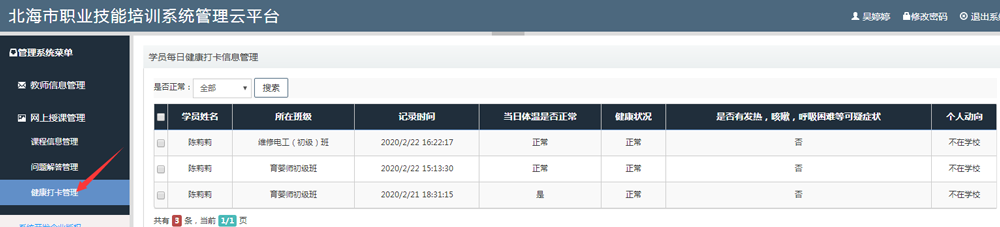
点击“健康打卡管理”出现下图,在此次可查看学员身体状况
如您还有疑问请联系我们的技术人员,电话:15007890027